Когда система не видит устройство или не удается выполнить его форматирование, это может быть вызвано множеством факторов. Важно понимать, какие шаги можно предпринять, чтобы устранить эти проблемы и эффективно работать с накопителями, такими как флешки, SSD-накопители и карты памяти.
Первым шагом является проверка состояния устройства с помощью утилит управления накопителями. В этом разделе мы рассмотрим, как использовать командную строку и встроенные средства системы для выполнения необходимых команд. Вы узнаете, как правильно изменять букву накопителя, работать с разделами и управлять пространством данных.
При необходимости можно использовать специальные утилиты, такие как sdformatter, для работы с флэш-накопителями и mmcsd-картами. Важно понимать, что для успешного форматирования может потребоваться сменить файловую систему на NTFS или другую, поддерживаемую системой. Будем рассматривать различные возможности и сценарии, которые могут возникнуть в процессе форматирования.
Не менее важно знать
- Проблемы при форматировании диска в Windows
- Что делать, если система не распознает накопитель?
- Использование утилит управления дисками
- Проверка и исправление ошибок файловой системы
- Какие инструменты помогут исправить проблему?
- Использование встроенных средств системы
- Удаление разделов на флешке: практическое руководство
- Подготовка к удалению разделов на носителе информации
- Эффективные методы удаления разделов на флешке
- Вопрос-ответ:
- Почему Windows не может отформатировать диск и что с этим делать?
- Какие утилиты могут помочь в форматировании диска, если стандартные методы не работают?
- Как можно проверить диск на ошибки, если Windows не позволяет его отформатировать?
- Что делать, если диск не удается отформатировать даже после попытки исправить ошибки и использования сторонних программ?
Проблемы при форматировании диска в Windows
Иногда при попытке форматировать накопитель могут возникнуть разнообразные ошибки и сложности. Эти проблемы могут быть связаны с различными причинами, включая несовместимость драйверов, повреждения файловой системы или физические дефекты устройства. Разделение и правильное понимание этих трудностей поможет найти наиболее эффективное решение.
Часто причиной невозможности форматирования является наличие ошибок на диске или в разделах. В таких случаях стоит воспользоваться встроенными утилитами, чтобы выявить и устранить эти ошибки. Например, командная строка позволяет набрать команды, которые могут помочь в диагностике и исправлении проблем с накопителем.
Если жесткий диск или SSD-накопитель не опознается компьютером, стоит проверить наличие драйверов. В случае с флешкой или SD-картой, неправильное присвоение буквы тома также может вызвать проблемы. Для их устранения можно запустить диспетчер устройств и проверить состояние накопителя, а затем изменить букву тома в управлении дисками
Что делать, если система не распознает накопитель?
Иногда возникает ситуация, когда система не может провести форматирование диска. Причин может быть множество: от проблем с драйверами до физического повреждения накопителя. Важно выявить проблему и предпринять правильные действия для её решения. Далее рассмотрим способы устранения неполадок и советы по настройке.
В большинстве случаев причиной проблемы являются драйверы или неправильная настройка системы. Чтобы устранить эту проблему, выполните следующие шаги:
- Проверка диск управления: Наберите diskmgmt.msc в меню Win+R и нажмите Enter. В окне управления дисками можно увидеть все подключенные устройства и тома.
- Смена буквы накопителя: Если устройство опознается, но не отображается в системе, щелкните правой кнопкой мыши по накопителю и выберите «Изменить букву и пути диска». Назначьте новую букву, которой ещё не было в системе.
- Решение ошибок форматирования в операционной системе

В некоторых случаях процесс форматирования накопителя может завершаться с ошибками. Это может быть связано с рядом различных причин, начиная от неправильного подключения устройства и заканчивая наличием поврежденных секторов на носителе. В данной части статьи рассмотрим основные методы, которые помогут справиться с подобными проблемами.
Использование утилит управления дисками
В большинстве случаев встроенные инструменты операционной системы могут эффективно справляться с форматированием. Откройте утилиту Управление дисками с помощью команды win+r и ввода diskmgmt.msc. В списке накопителей найдите проблемное устройство, щелкните правой кнопкой мыши и выберите Форматировать. Выберите файловую систему, например, NTFS, и выполните форматирование. Это часто помогает устранить ошибки.
Проверка и исправление ошибок файловой системы
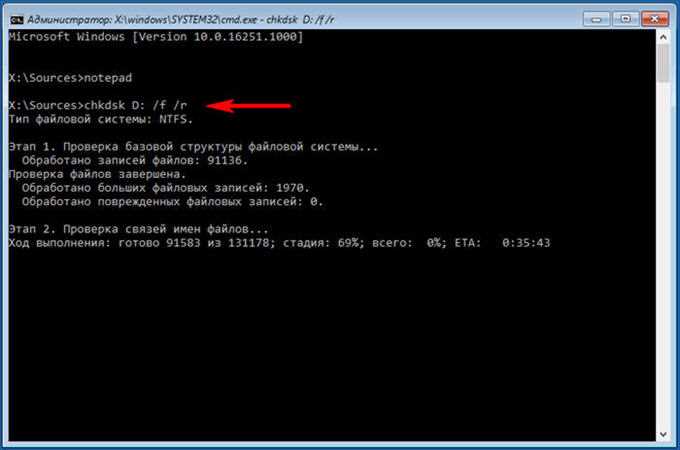
Для более детального сканирования и исправления проблем с носителем используйте команду chkdsk. Запустите команд
Какие инструменты помогут исправить проблему?
Когда диск не опознается системой или возникает ошибка при форматировании, на помощь приходят специальные программы и утилиты, которые могут восстановить работоспособность носителя. Эти инструменты помогают в ситуациях, когда стандартные способы форматирования оказываются бесполезными. Рассмотрим несколько решений, которые могут быть полезны при работе с жесткими дисками, флешками и другими устройствами хранения данных.
Использование встроенных средств системы
Для начала можно воспользоваться встроенными в систему утилитами. Набрать Win+R, затем вписать diskmgmt.msc и дождаться открытия окна управления дисками. Здесь можно увидеть все подключенные устройства и выполнить необходимые операции по форматированию или удалению разделов. Если этот способ не помог, можно попробовать командную строку. Вписать cmd в окно поиска, затем выполнить команду diskpart. Эта утилита позволяет более детально работать
Удаление разделов на флешке: практическое руководство
Иногда возникает необходимость очистить флеш-накопитель от всех разделов и вернуть его в исходное состояние. Этот процесс может показаться сложным, но на практике он довольно прост и не требует специализированных знаний. Важно лишь понимать, какие шаги нужно выполнить и какие инструменты использовать.
Для начала, вставьте флешку в USB-порт компьютера. Убедитесь, что устройство распознается системой. Если флешка не опознается, возможно, потребуются обновленные драйвера или проверка состояния чипа. В большинстве случаев накопитель должен определиться автоматически.
Теперь необходимо открыть окно управления дисками. Для этого нажмите комбинацию клавиш Win+R и введите diskmgmt.msc. Откроется окно, в котором можно посмотреть все подключенные накопители. Найдите свою флешку среди списка устройств. Она может быть обозначена как microdrive_devdesc, mmcsd или microsd
Подготовка к удалению разделов на носителе информации
Удаление разделов на накопителе требует внимательной подготовки, чтобы избежать потерь данных и возможных проблем в будущем. Важно заранее удостовериться, что все важные файлы сохранены и резервные копии созданы, особенно если используется флешка или другой тип носителя. Кроме того, необходимо проверить, что системные утилиты, которые будут использоваться, работают корректно и имеют актуальные версии.
Вот несколько шагов для успешной подготовки к удалению разделов:
- Создайте резервные копии всех важных данных. Перед началом любых операций с диском рекомендуется сохранить копии всех файлов, чтобы предотвратить их потерю.
- Проверьте состояние накопителя с помощью утилит диагностики. Используйте такие программы, как sdformatter для флешек или partition для других носителей, чтобы определить возможные проблемы, такие как вирусные инфекции или ошибки на уровне сектора.
- Убедитесь, что у вас установлены последние драйверы и обновления для управления дисками. Актуальные drivers помогут избежать проблем, связанных с несовместимостью или неправильной работой устройств.
- Используйте утилиты управления дисками для проверки структуры разделов и их состояния. Программы вроде list или встроенные средства в command prompt помогут вам увидеть текущее состояние диска и подготовить его к изменениям.
- Если операция форматирования необходима, выберите подходящий инструмент для работы с конкретным типом накопителя. Например, для SSD-накопителей и жестких дисков могут быть разные утилиты и настройки.
- Перед удалением разделов удостоверьтесь, что носитель правильно опознается системой. Если накопитель не отображается, проверьте его подключение и попробуйте использовать другие порты или адаптеры.
Следуя этим рекомендациям, вы сможете минимизировать риски и упростить процесс удаления разделов на накопителе. Не забывайте, что тщательная подготовка является ключом к успешному выполнению всех операций с дисками.
Эффективные методы удаления разделов на флешке
Удаление разделов на флешке или другом накопителе может быть необходимо в различных ситуациях, будь то освобождение места или исправление проблем с диском. Этот процесс может быть выполнен несколькими способами, в зависимости от доступных инструментов и операционных систем. Рассмотрим несколько эффективных методов, которые помогут вам справиться с этой задачей.
Первым шагом может быть использование встроенных утилит в операционной системе. Например, в Windows можно воспользоваться утилитой управления дисками, запустив её через меню «Пуск» или командную строку. В Linux также доступны мощные инструменты, такие как fdisk или parted, которые позволяют легко управлять разделами. Эти утилиты позволяют просматривать список дисков и разделов, а затем выполнять необходимые действия, такие как удаление или изменение разделов.
Другим способом является использование специализированных программ для работы с дисками. Утилиты, такие как Disk Management, GParted или AOMEI Partition Assistant, могут предоставить дополнительные возможности для удаления разделов и форматирования накопителей. Эти программы могут работать с различными типами накопителей, включая флешки, SSD-накопители и карты памяти.
Важно помнить, что перед удалением разделов следует проверить наличие важных данных на накопителе. Создание резервной копии информации поможет избежать потери данных в случае непредвиденных ошибок. Также учтите, что процесс удаления разделов приведет к потере всех данных на этих разделах, поэтому убедитесь, что это действительно необходимо.
Если стандартные методы не помогают, можно попробовать выполнить операции в командной строке, используя команды, такие как diskpart в Windows или dd в Linux. Эти команды позволяют более тонко настроить работу с дисками и разделами, что может быть полезно в сложных ситуациях.
Вопрос-ответ:
Почему Windows не может отформатировать диск и что с этим делать?
Существует несколько причин, по которым Windows может не удаваться отформатировать диск. Во-первых, диск может быть поврежден или иметь физические дефекты. Во-вторых, возможно, на диске присутствуют непредвиденные ошибки файловой системы или он используется в данный момент каким-либо процессом. В-третьих, может возникнуть проблема с правами доступа или недостаточным пространством. Для решения этой проблемы попробуйте следующие шаги: проверьте диск на ошибки с помощью утилиты CHKDSK, убедитесь, что диск не используется другими программами, и попробуйте отформатировать его через командную строку, используя команду «format». Если проблема сохраняется, возможно, вам потребуется замена диска.
Какие утилиты могут помочь в форматировании диска, если стандартные методы не работают?
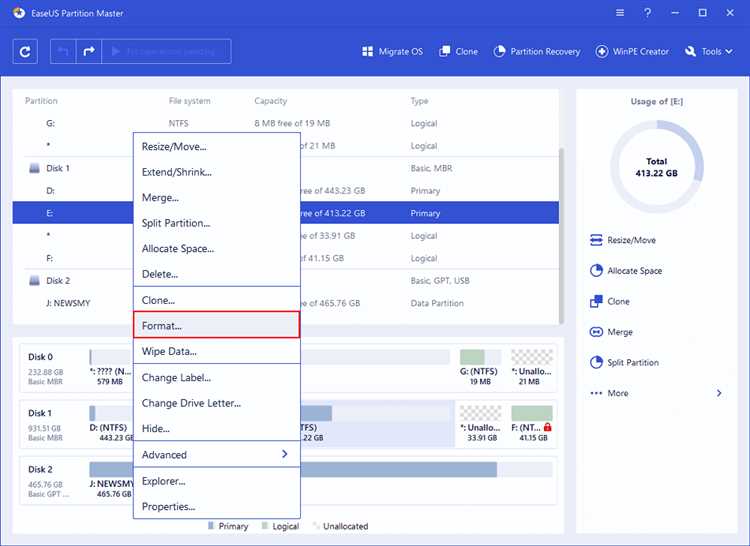
Если стандартные методы форматирования в Windows не помогают, можно использовать сторонние утилиты для работы с дисками. Популярные программы включают AOMEI Partition Assistant, EaseUS Partition Master и MiniTool Partition Wizard. Эти утилиты предлагают расширенные функции управления дисками и могут обойти проблемы, которые не решаются стандартными средствами. Установите одну из этих программ и попробуйте форматировать диск с её помощью. Убедитесь, что используете последнюю версию программного обеспечения и следуете инструкциям, предоставленным разработчиками.
Как можно проверить диск на ошибки, если Windows не позволяет его отформатировать?
Для проверки диска на ошибки можно использовать встроенную утилиту CHKDSK. Для этого откройте командную строку от имени администратора и введите команду `chkdsk X: /f /r`, где X — это буква вашего диска. Параметр `/f` исправляет ошибки на диске, а `/r` находит поврежденные сектора и восстанавливает читаемые данные. После выполнения проверки, попробуйте снова отформатировать диск. Если ошибки были исправлены, проблема может быть решена. В противном случае, рассмотрите возможность использования других утилит для диагностики или замены диска.
Что делать, если диск не удается отформатировать даже после попытки исправить ошибки и использования сторонних программ?
Если диск не удается отформатировать даже после попыток исправления ошибок и использования сторонних программ, возможно, у диска имеются серьезные аппаратные неисправности. В таком случае, рекомендуется сделать резервную копию всех доступных данных (если это возможно) и рассмотреть возможность замены диска. Если диск находится на гарантии, свяжитесь с производителем или продавцом для получения замены. Если диск содержит важные данные, и их невозможно восстановить стандартными методами, обратитесь к специалистам по восстановлению данных.