
Когда экран компьютера отображает отсутствие сигнала, это может стать причиной беспокойства. Многие пользователи сталкиваются с подобной ситуацией, несмотря на то, что все компоненты, вроде видеокарты и мониторов, правильно подключены и работают. Причины могут варьироваться от простых неисправностей до более сложных проблем с видеосигналом или памятью.
Для начала важно провести проверку всех соединений и компонентов. Убедитесь, что все провода надежно подключены, и нет повреждений на планке или видеокарте. Иногда встроенные элементы, такие как батарея CMOS, могут потребовать сброса или замены. Если все это не помогает, стоит проверить электросети и блок питания.
Также можно попробовать подключить компьютер к другому экрану или использовать другие порты. Иногда проблема может быть связана именно с видеокартой, которая требует замены или переустановки. В случаях, когда стандартные шаги не помогают, может быть необходима более глубокая диагностика, чтобы определить истинную причину и решить проблему.
- Решение проблемы отсутствия сигнала на мониторе при включении ПК
- Проверка подключения и работоспособности кабелей
- Проверка VGA, HDMI или DisplayPort кабеля
- Использование другого монитора для тестирования
- Вопрос-ответ:
- Что делать, если при включении компьютера монитор пишет ‘Нет сигнала’?
- Как проверить, правильно ли подключены кабели, если монитор показывает ‘Нет сигнала’?
- Что делать, если при подключении нового монитора он тоже показывает ‘Нет сигнала’?
- Как устранить проблему ‘Нет сигнала’, если компьютер издает звуковые сигналы при запуске?
Решение проблемы отсутствия сигнала на мониторе при включении ПК

Когда экран вашего устройства остается черным и не отображает изображение, это может быть связано с различными причинами. Основная задача – выяснить, что именно вызвало проблему и устранить её. Ниже приведены несколько шагов, которые помогут определить источник неисправности и решить её.
- Убедитесь, что все кабели, включая провод, соединяющий ПК с монитором, надёжно подключены. Проверьте, не повреждены ли они и правильно ли установлены. Часто проблемы возникают из-за неплотного соединения.
- Проверьте, работает ли система. Подключите другой экран или используйте другой кабель, чтобы исключить неисправность текущего устройства. Возможно, проблема связана с определённым компонентом, таким как HDMI или другой видеовыход.
- Внимательно осмотрите внутренности системного блока. Убедитесь, что все платы, включая видеокарту, установлены правильно. Попробуйте перезагрузить систему и убедитесь, что планка с видеокартой или плашки оперативной памяти установлены плотно и не имеют видимых повреждений.
- В некоторых случаях причиной может быть неисправность видеокарты. Проверьте, не требуются ли обновления драйверов или попробуйте подключить новую видеокарту, если такая имеется.
- Попробуйте сбросить настройки BIOS. Иногда неправильные настройки могут привести к тому, что система не будет видеть подключённые устройства. Для этого отключите питание, извлеките батарейку на несколько минут и затем вставьте её обратно.
- Если все вышеупомянутые методы не помогли, попробуйте обратиться за помощью к специалисту. В некоторых случаях проблема может быть связана с более сложными неисправностями, которые требуют профессиональной диагностики.
Следуя этим шагам, вы сможете точно определить причину отсутствия сигнала и предпринять необходимые меры для её устранения. Убедитесь, что все действия выполняются осторожно, чтобы не повредить оборудование.
Проверка подключения и работоспособности кабелей
Чтобы устранить проблему, связанную с отсутствием изображения на экране, важно уделить внимание всем аспектам подключения и состояния кабелей. Прежде всего, нужно проверить, корректно ли соединены все кабели, обеспечивающие передачу видеосигнала. Иногда проблемы возникают из-за не до конца вставленных или поврежденных проводов.
Во-первых, убедитесь, что кабель, соединяющий видеокарту и монитор, надежно подключен. Попробуйте извлечь и заново вставить кабель в оба разъема, чтобы исключить возможность неплотного соединения. Если это не помогло, попробуйте использовать другой кабель, чтобы проверить, не является ли он источником проблемы.
Далее, проверьте состояние кабелей внутри корпуса компьютера. Иногда кабели могут случайно отсоединяться от материнки или блока. Также не забудьте проверить память и видеокарту на предмет надежности их установки. Иногда проблема может быть связана с не правильно установленной плашкой или планкой.
Не забывайте про возможность сброса CMOS, если вы подозреваете, что проблема может быть связана с настройками BIOS. Иногда сброс может решить проблему, если настройки системы были изменены неверным образом.
Если все вышеуказанные шаги не помогли, попробуйте подключить монитор к другому компьютеру или видеокарте к другому устройству, чтобы определить, где именно заключается проблема. Проверьте также, работают ли встроенная и дополнительная видеокарты корректно, и не забывайте про возможность неисправности самого монитора.
При выполнении этих действий, вы сможете выявить и устранить проблему с отсутствием сигнала. Убедитесь, что вы перепроверили все возможные причины и учитывайте комментарии и советы других пользователей для нахождения наилучшего решения.
Проверка VGA, HDMI или DisplayPort кабеля
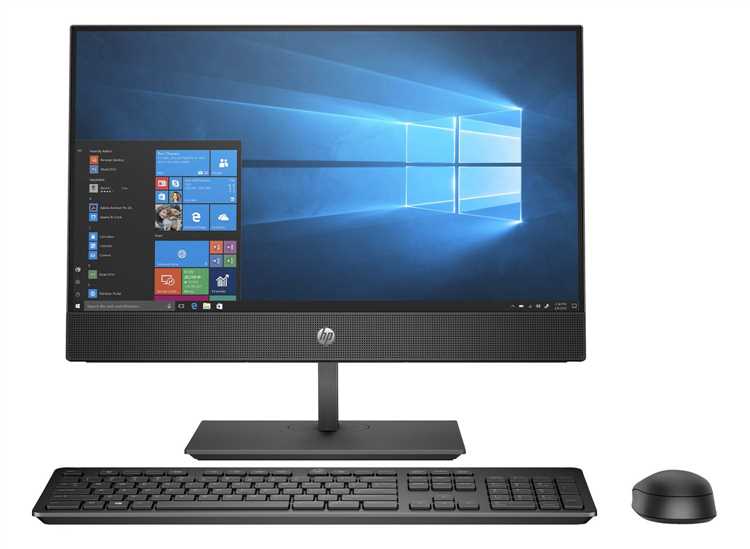
Для начала осмотрите кабели, которые используются для подключения монитора. Убедитесь, что они плотно и надежно подключены к разъемам на видеокарте и дисплее. Иногда кабель может ослабнуть, и это может быть причиной отсутствия сигнала. Попробуйте отключить и снова подключить кабели, чтобы убедиться, что они сидят на месте.
Если проблема сохраняется, проверьте состояние самого кабеля. Иногда кабель может быть поврежден, что также может привести к отсутствию сигнала. Попробуйте заменить кабель на новый, чтобы определить, в этом ли проблема. Если новый кабель работает, значит, старый кабель был неисправен.
Не забудьте проверить разные порты на видеокарте и мониторе. Возможно, проблема заключается в одном из разъемов. Подключите кабель к другому порту и посмотрите, появится ли изображение. Это поможет выявить, есть ли проблема в порте.
Если у вас есть возможность, попробуйте подключить монитор к другому компьютеру. Таким образом, можно выяснить, является ли проблема в самом мониторе или в подключении. Также проверьте другой кабель с тем же монитором, чтобы исключить неисправность конкретного кабеля.
В случае, если никакие шаги не помогли, возможно, проблема связана с видеокартой или материнской платой. Убедитесь, что видеокарта правильно установлена в слот и что все питание подключено. Иногда проблема может быть связана с отсутствием сигнала из-за неисправности видеокарты или материнской платы. Попробуйте использовать другую видеокарту, если такая возможность имеется.
Также проверьте настройки в BIOS или UEFI, так как иногда неправильные настройки могут препятствовать правильной работе видеосигнала. Обновление или сброс настроек может помочь решить проблему.
Использование другого монитора для тестирования
Для начала убедитесь, что все кабели надежно подключены. При замене монитора, проверьте, чтобы все провода были исправны и плотно закреплены. Если подключение другого экрана приводит к появлению изображения, возможно, ваш старый дисплей или его кабели стали причиной неполадок. В этом случае вам нужно будет заменить неисправные элементы.
Если после подключения нового дисплея проблема остается, это может указывать на неисправность других комплектующих. В таких случаях стоит обратить внимание на видеокарту и её подключение. Убедитесь, что видеокарта правильно установлена и не имеет видимых повреждений. Попробуйте также подключить монитор к встроенной видеокарте, если она присутствует, чтобы проверить, не связана ли проблема с отдельной видеокартой.
Также не лишним будет проверить напряжение в системе и правильность подключения всех модулям. Попробуйте заменить кабель, подключающий видеокарту к монитору, чтобы исключить возможность неисправности самого кабеля.
Таким образом, использование другого монитора для тестирования помогает выяснить, где именно кроется проблема – в дисплее, кабелях или в других компонентах вашего компьютера. Это позволит быстрее и точнее выявить источник неисправности и предпринять необходимые меры для её устранения.
Вопрос-ответ:
Что делать, если при включении компьютера монитор пишет ‘Нет сигнала’?
Если ваш монитор отображает сообщение ‘Нет сигнала’, это может указывать на несколько возможных проблем. Первым делом убедитесь, что все кабели подключены правильно и надежно. Проверьте, что кабель видеосигнала (HDMI, DisplayPort, VGA или DVI) плотно подключен как к монитору, так и к компьютеру. Также проверьте, что монитор включен и выбран правильный источник входного сигнала. Если проблема не решена, попробуйте подключить монитор к другому компьютеру или подключить другой монитор к вашему компьютеру, чтобы определить, в чем именно проблема.
Как проверить, правильно ли подключены кабели, если монитор показывает ‘Нет сигнала’?
Чтобы проверить подключение кабелей, выполните следующие шаги: сначала отключите все кабели от монитора и компьютера. Затем аккуратно снова подключите каждый кабель, убедившись, что они плотно сидят в разъемах. Проверьте, нет ли видимых повреждений на кабелях или разъемах. Если ваш монитор и компьютер имеют несколько разъемов, попробуйте использовать другой порт, чтобы исключить возможность неисправности конкретного разъема.
Что делать, если при подключении нового монитора он тоже показывает ‘Нет сигнала’?
Если новый монитор также показывает сообщение ‘Нет сигнала’, проблема может быть связана с компьютером или видеокартой. Проверьте, что видеокарта правильно установлена в слот на материнской плате и все дополнительные разъемы питания, если они есть, подключены. Также попробуйте перезагрузить компьютер и войти в BIOS/UEFI, чтобы убедиться, что видеокарта обнаруживается системой. Если у вас есть интегрированная видеокарта на материнской плате, попробуйте подключить монитор к ней напрямую, чтобы проверить, не в этом ли проблема.
Как устранить проблему ‘Нет сигнала’, если компьютер издает звуковые сигналы при запуске?
Если ваш компьютер издает звуковые сигналы при запуске, это может указывать на аппаратные проблемы, такие как неисправность видеокарты или оперативной памяти. Проконсультируйтесь с руководством материнской платы, чтобы расшифровать сигналы BIOS, которые могут помочь определить конкретную проблему. Проверьте, правильно ли установлены планки оперативной памяти и видеокарта. Если возможно, попробуйте заменить компоненты на рабочие, чтобы узнать, устраняет ли это проблему.


