

Сегодня многие пользователи стремятся оптимизировать работу своих устройств, чтобы улучшить производительность и скорость выполнения задач. Одним из эффективных способов достижения этой цели является правильная настройка параметров загрузки. Не все знают, что процесс запуска операционной системы можно настроить таким образом, чтобы он происходил быстрее и эффективнее. В данном разделе мы рассмотрим, какие изменения могут помочь вам в этом и почему это важно для работы вашей системы.
В процессе настройки можно отключить определённые функции и изменить параметры в реестре, что позволит вам избежать ненужных задержек. Например, можно настроить устройство так, чтобы оно не переходило в гибернацию или не использовало определённые процессы при включении. Эти шаги помогут вам быстрее получать доступ к вашим рабочим файлам и приложениям, что сделает работу более продуктивной.
Возможно, вам будет интересно узнать, что изменение таких параметров, как hiberbootenabled, а также оптимизация работы с wake-on-lan и установка обновлений могут значительно повлиять на скорость загрузки. Вы сможете увидеть, как одновременно отключение некоторых процессов и изменение настроек в командной строке обеспечивают более быструю загрузку системы. Следуя нашим рекомендациям и применяя предложенные методы, вы сможете улучшить работу вашего устройства и сэкономить время.
Unusual activity has been detected from your device. Try again later. (8abb2ced5ae856bd-OSL)
- Что такое функция Fast Startup?
- Описание технологии и её работа
- Преимущества и недостатки
- Причины для отключения Fast Startup
- Влияние на систему и совместимость
- Может ли это улучшить производительность?
- Как отключить Fast Startup?
- Пошаговая инструкция через панель управления
- Изменение настроек через командную строку
- Последствия отключения функции
- Вопрос-ответ:
- Зачем нужно отключать быстрый запуск Windows 10?
- Как отключить быстрый запуск в Windows 10?
- Какие проблемы могут возникнуть из-за включенного быстрого запуска в Windows 10?
- Можно ли отключить быстрый запуск, если компьютер работает корректно?
- Какие выгоды отключения быстрого запуска в Windows 10?
- Зачем нужно отключать быстрый запуск в Windows 10?
Что такое функция Fast Startup?
Функция Fast Startup представляет собой особенность операционной системы, которая обеспечивает быстрый запуск компьютера после его выключения. Этот режим сочетает в себе характеристики двух процессов: полного выключения и гибернации, позволяя операционной системе сохранять состояние системы на жестком диске вместо полного выключения всех процессов и приложений.
Включение функции Fast Startup позволяет ускорить загрузку компьютера, так как операционная система не загружает все процессы и параметры заново при стандартном запуске. Вместо этого она загружает сохраненное состояние из памяти и восстанавливает его, что делает процесс запуска быстрым и эффективным.
В случаях, когда пользователь жмет кнопку выключения на компьютере, операционная система использует функцию Fast Startup для сохранения состояния системы в специальном файле на диске. После этого компьютер выключается, но при последующем запуске загружает сохраненное состояние вместо начальной загрузки «с нуля».
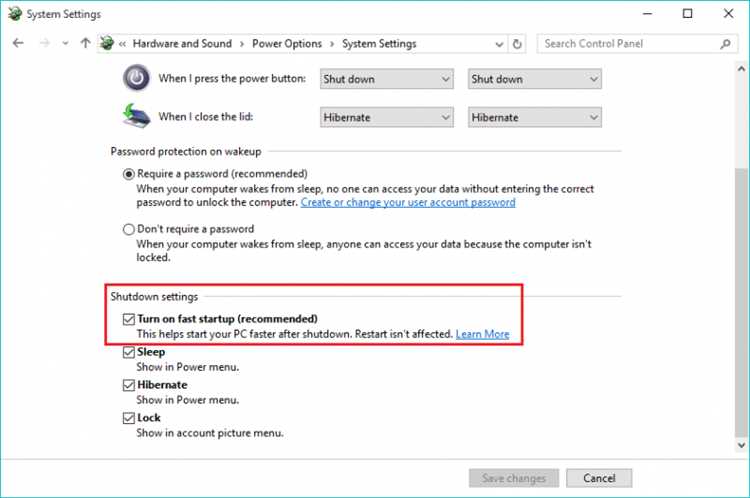
Отключение функции Fast Startup может быть решением в некоторых случаях, например, если требуется полностью очистить память и перезагрузить операционную систему, чтобы избежать проблем, связанных с возможными конфликтами или изменениями в системных настройках. Для изменения этой настройки пользователь может использовать специальные опции в панели управления или диалоговом окне параметров питания.
Описание технологии и её работа
В данном разделе мы рассмотрим инновационную функцию, которая значительно ускоряет процесс загрузки операционной системы. Эта технология позволяет сохранять текущее состояние компьютера на жёсткий диск или SSD вместо традиционного полного выключения. Когда пользователь выбирает режим выключения, вместо этого данные сохраняются в специальный файл, который хранится на диске. Это позволяет операционной системе быстро восстановить состояние, когда пользователь решает снова включить компьютер.
Основное преимущество этой технологии заключается в том, что при следующем включении компьютера пользователь может продолжить работу сразу с того места, где он остановился. Это особенно полезно в случаях, когда требуется быстрый доступ к последним открытым приложениям и данным, так как процесс загрузки занимает существенно меньше времени по сравнению с полной загрузкой системы.
Кроме того, включение данной функции также способствует ускоренной установке обновлений и патчей компании Microsoft. После сохранения состояния компьютера в файл, система может провести необходимые обновления в фоновом режиме. Это позволяет пользователям продолжать работу, не дожидаясь завершения процесса обновления при следующем включении.
В некоторых случаях пользователи могут хотеть отключить эту функцию, например, когда требуется проведение полной перезагрузки системы для решения определённых проблем или для тестирования новых конфигураций. Однако, в большинстве ситуаций использование гибридного режима выключения может значительно ускорить работу и улучшить общее пользовательское впечатление от операционной системы.
Преимущества и недостатки

Рассмотрим плюсы и минусы отключения быстрого запуска операционной системы Windows 10. Включение этой функции позволяет быстро возобновить работу компьютера с момента завершения работы, что особенно удобно для пользователей, желающих мгновенно получать доступ к данным и продолжать работу без длительных ожиданий.
- Преимущества:
- Обеспечивает быстрое включение компьютера после завершения работы, сохраняя текущий рабочий процесс.
- Подходит для пользователей, ценящих быстрый доступ к данным и минимизацию времени ожидания.
- Идеально для ноутбуков, где нужно быстро перейти к работе или завершить её в мобильном режиме.
- Недостатки:
- В некоторых случаях может вызывать проблемы с работой системы при изменении настроек или установке обновлений.
- Отключение быстрого запуска может быть необходимо для изменения некоторых параметров системы, таких как учетные записи пользователей или настройки безопасности.
- На компьютерах с недостаточно быстрым SSD или при некорректной работе гибернации может повлиять на скорость загрузки.
Выбор включения или отключения быстрого запуска Windows 10 зависит от индивидуальных предпочтений пользователей и специфики их работы. Поэтому перед принятием решения важно ознакомиться с последствиями этих действий и учитывать особенности своей рабочей среды.
Причины для отключения Fast Startup

Некоторые пользователи выбирают отключить ускоренный режим запуска компьютера из-за его влияния на некоторые аспекты работы системы. Вместо быстрого запуска, который обеспечивает компьютерам быстрый доступ к сеансу после выключения, спящего режима или перезагрузки, они предпочитают обычную загрузку, где каждый компонент начинает работать с нуля.
Одной из основных причин отключения ускоренного режима является необходимость в полной перезагрузке системы, которая может решить проблемы с обновлениями, работой устройств или изменением настроек. В таком режиме загрузки некоторые функции, такие как обновления во время запуска или работа сетевых устройств, могут быть затруднены или не работать должным образом.
Еще одной причиной может быть желание пользователей изменить конфигурацию компьютера или устройства, что требует полной загрузки системы для обеспечения правильного питания и работы всех компонентов. В обычном режиме загрузки такие изменения могут быть выполнены быстрее и эффективнее, чем при использовании ускоренного режима.
Влияние на систему и совместимость
При внесении изменений в параметры системы для быстрого запуска компьютера важно учитывать их влияние на общую производительность и совместимость с установленным программным обеспечением. Некорректно настроенные параметры могут привести к нестабильной работе операционной системы, а также к возникновению конфликтов при запуске приложений.
Для проверки и изменения настроек, влияющих на быстрый запуск Windows, необходимо использовать диалоговое окно «Выполнить». Для этого одновременно нажмите клавиши Win + R. В открывшемся окне введите команду regedit и нажмите Enter, чтобы открыть Редактор реестра под учетной записью администратора.
| Шаги | Характер |
| Найдите ключ реестра | HKEY_LOCAL_MACHINE\SYSTEM\CurrentControlSet\Control\Session Manager\Power |
| Измените параметр | HiberbootEnabled |
| Установите его значение | 0 (для выключения быстрой загрузки) |
Этот параметр контролирует состояние гибернации, оказывая влияние на спящий режим системы. При неправильной настройке может возникнуть необходимость в установке патчей или дополнительных обновлений, чтобы восстановить нормальную работу системы.
После внесения изменений рекомендуется перезагрузить компьютер для применения всех настроек. Проверьте работоспособность системы и совместимость с установленным программным обеспечением, чтобы убедиться в стабильной и безопасной работе вашего компьютера.
Может ли это улучшить производительность?
Следует рассмотреть возможность изменить этот характер процесса. Одной из опций может быть отключение функции гибернации. Хотя в большинстве случаев функция сохранения состояния компьютера в спящем режиме дает возможность быстрее возобновить работу, есть ситуации, когда пользователи хотят получать максимальную производительность сразу после включения компьютера.
Разберемся, как отключение гибернации может повлиять на производительность вашего компьютера. Включение этой функции по-прежнему сохраняет состояние всех запущенных процессов и диалоговых окон на жестком диске. При обычном запуске системы компьютер загружает все процессы заново, в то время как при использовании гибернации он просто возобновляет состояние, сохраненное на локальной диске. Если у вас нет необходимости в сохранении состояния между сеансами работы или вы предпочитаете полностью новый запуск системы для получения абсолютно чистого канала поиска, отключение функции гибернации может быть решением.
Как отключить Fast Startup?

Разберемся, как можно отключить функцию быстрой загрузки в операционной системе, которая ускоряет процесс запуска компьютера за счет особых режимов работы системы. Этот режим сохраняет состояние системы в специальном файле на диске, что позволяет быстрее начать работу после выключения.
| Шаги | Описание |
| 1. | Открываем Панель управления, доступ к которой предоставляется через меню Пуск или нажатие сочетания клавиш Win + X для вызова контекстного меню. |
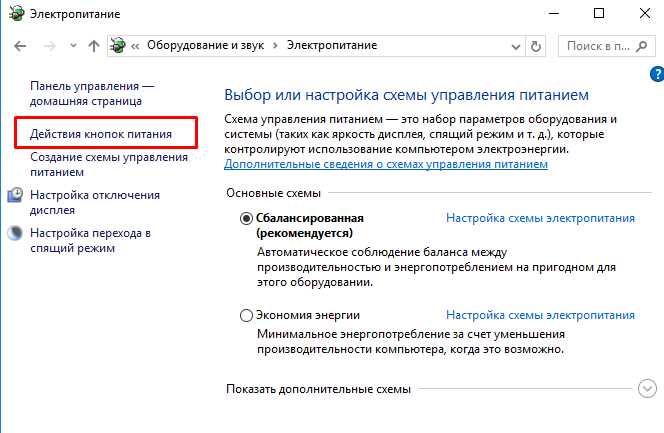
| 2. | Находим и открываем раздел «Питание» или «Электропитание». В зависимости от версии операционной системы и конфигурации, название может немного отличаться. |
| 3. | В открывшемся окне находим и выбираем пункт «Выбрать действие кнопок питания» или что-то аналогичное. |
| 4. | В окне «Выбрать действие кнопок питания» нажимаем на ссылку «Изменить параметры, недоступные в данный момент». Это требует прав администратора компьютера. |
| 5. | После этого откроется окно с настройками, где можно увидеть доступные параметры, включая опцию «Включение быстрой загрузки». Здесь пользователи могут изменить текущее состояние. |
| 6. | Снимаем галочку с опции «Включение быстрой загрузки», чтобы отключить эту функцию. |
| 7. | Сохраняем изменения, нажимая кнопку «Применить» или «ОК». После этого быстрая загрузка будет отключена и компьютер будет запускаться в обычном режиме загрузки. |
Отключение быстрой загрузки может потребоваться в случае, если пользователь сталкивается с проблемами в работе операционной системы, например, необходимостью загрузки специализированных патчей или из-за несовместимости некоторых программ с этим режимом.
Пошаговая инструкция через панель управления
Для того чтобы, например, изменить настройки питания вашего компьютера, вам потребуется выполнить несколько простых шагов. Сначала нужно открыть панель управления, выбрав соответствующий путь через меню «Пуск» или, скажем, выполнить поиск с использованием диалогового окна. После этого найдите раздел управления энергопотреблением, где можно настроить режимы работы устройства – активный, спящий или выключенный.
Для дополнительной настройки можно воспользоваться функцией «Выбор плана питания», где можно определить, какие действия должны быть выполнены, когда компьютер находится в режиме ожидания или включения. Это важно, если вы хотите, чтобы ваша система была более эффективной или, например, установить время до выключения экрана или выключения.
Если вам нужно настроить работу дисков или других устройств, можно воспользоваться разделом «Управление устройствами», где можно установить драйверы или отключить ненужные компоненты. Это может быть полезно, если, например, вы хотите установить больше места на вашем диске или, скажем, улучшить быстродействие системы.
Помните, что изменения, внесенные в настройки через панель управления, обычно сохраняются и после перезагрузки компьютера, хотя иногда может потребоваться подтверждение изменений или перезагрузка. Вместе с тем, рекомендуется сохранять резервные копии важных файлов перед внесением значительных изменений, чтобы избежать потерь данных.
Изменение настроек через командную строку
| Опция | Описание |
powercfg /hibernate on/off | Включение или отключение функции гибернации, которая сохраняет текущее состояние системы на диск для быстрого запуска. |
powercfg /h /type full/reduced | Установка режима гибернации на полный или ускоренный, что может повлиять на время загрузки системы. |
powercfg /hiberboot on/off | Включение или отключение опции быстрого загрузочного режима, который использует данные о загрузке для быстрого запуска. |
powercfg /l | Отображение всех энергосберегающих планов, доступных в системе, чтобы пользователь мог выбрать подходящий. |
powercfg /batteryreport | Создание отчета о состоянии батареи, включая данные о ее использовании и состоянии. |
shutdown /s /t 0 | Выключение системы немедленно без задержки, что может быть полезно в некоторых ситуациях. |
Использование командной строки позволяет более точно настроить работу операционной системы, что особенно ценно для опытных пользователей, знакомых с базовыми принципами работы системы. Этот метод также может быть полезен в случаях, когда стандартные кнопки и редактора настроек работают некорректно или не предоставляют нужных опций.
Последствия отключения функции
Отключение указанной опции в операционной системе может повлиять на ряд ключевых аспектов работы вашего устройства. Эта функция обеспечивает ускоренный запуск компьютера за счет быстрой загрузки системы из спящего режима или из гибернации, что обычно происходит быстрее, чем при полной перезагрузке. Попробуем разобраться, в чем заключаются последствия такого выбора.
- Если функция быстрой загрузки отключена, ваш компьютер при каждом включении будет выполнять полный процесс загрузки операционной системы, включая запуск всех необходимых процессов и обновление учетных данных пользователей.
- При отключении этой функции вы также лишаетесь возможности использовать wake-on-lan для удаленного включения компьютера через сеть.
- Файлы и данные, которые обычно сохраняются в спящем режиме или при гибернации, могут быть потеряны при выключении компьютера некорректным образом, если процесс быстрой загрузки не включен.
- Некоторые опции обновления и установки программ могут требовать перезагрузки системы, что может быть заметно медленнее в случае отключенной быстрой загрузки.
- Локальная система и реестр Windows могут быть настроены на учет функции быстрой загрузки, поэтому их долгое включение и выключение может повлиять на общую производительность.
Таким образом, ваша система может работать медленнее в общем сценарии ежедневного использования, если быстрая загрузка была отключена. Решение о том, использовать ли эту опцию, должно зависеть от ваших конкретных потребностей и предпочтений при работе с компьютером.
Вопрос-ответ:
Зачем нужно отключать быстрый запуск Windows 10?
Быстрый запуск в Windows 10 сохраняет состояние ядра операционной системы на диск в виде файла hiberfil.sys, что может занимать дополнительное место на диске. Отключение этой функции может помочь в решении проблем с загрузкой, связанных с совместимостью драйверов и приложений.
Как отключить быстрый запуск в Windows 10?
Для отключения быстрого запуска в Windows 10 необходимо зайти в настройки питания через Панель управления или Настройки, затем выбрать раздел «Выбор действия кнопок питания» или «Изменение поведения кнопок питания» и отключить опцию «Включить быстрый запуск». После этого следует сохранить изменения.
Какие проблемы могут возникнуть из-за включенного быстрого запуска в Windows 10?
Включенный быстрый запуск может вызывать проблемы при двойной загрузке систем (например, при установке новых операционных систем), а также может стать причиной конфликтов с некоторыми драйверами, особенно старыми или несовместимыми версиями.
Можно ли отключить быстрый запуск, если компьютер работает корректно?
Да, отключение быстрого запуска может быть полезным даже при корректной работе компьютера. Это позволяет избежать потенциальных проблем в будущем, связанных с совместимостью и обновлениями системы.
Какие выгоды отключения быстрого запуска в Windows 10?
Отключение быстрого запуска в Windows 10 может уменьшить время, потраченное на загрузку после обновлений системы или при установке новых драйверов. Это также может повысить стабильность работы операционной системы в целом.
Зачем нужно отключать быстрый запуск в Windows 10?
Быстрый запуск в Windows 10 позволяет операционной системе загружаться быстрее за счет сохранения части системной информации на диске. Однако это может вызывать проблемы при двойной загрузке, обновлении системы или при необходимости полного отключения питания. Отключение быстрого запуска может помочь избежать таких проблем и обеспечить стабильную работу системы.


