

В наше время управление пространством на компьютере – неотъемлемая часть ежедневной работы. Знание, какие файлы и папки занимают больше всего места, может существенно повлиять на производительность системы и удобство работы. Одним из полезных инструментов для такого анализа является бесплатная программа под названием WizTree, которая предоставляет детализированную информацию о распределении занятого пространства.
WizTree – это удобный анализатор файловой системы, который можно использовать без необходимости тратить деньги на дорогостоящие программы. Она предлагает простой способ посмотреть, какой-то файл или директория занимает на вашем жестком диске, а также экспорта информацию в виде диаграмм или текстовых файлов для дальнейшего анализа. При этом настройки и параметры работы программы достаточно очевидны и не требуют специальных знаний.
Для работы с WizTree достаточно выбрать директорию или жесткий диск, который вы хотите проанализировать, и через несколько минут программа выведет детальную информацию о занимаемом пространстве. Результаты будут представлены в удобной форме, позволяя легко определить, какие файлы занимают наибольший объем места на вашем компьютере.
- Анализ дискового пространства с помощью программы WizTree
- Процесс установки
- Установка WizTree на компьютер
- Основные шаги установки программы для анализа пространства на жестком диске
- Проверка системных требований перед установкой
- Вопрос-ответ:
- Каковы основные функции программы WizTree?
- Какие преимущества использования WizTree по сравнению с другими программами?
- Можно ли использовать WizTree для поиска конкретных типов файлов?
- Какие данные о диске отображает WizTree?
- Можно ли использовать WizTree для очистки диска от ненужных файлов?
Анализ дискового пространства с помощью программы WizTree
При необходимости узнать, сколько места на вашем жестком диске занимают файлы и папки, можно воспользоваться специализированным инструментом под названием WizTree. Эта бесплатная утилита предоставляет быстрый и детализированный обзор файловой системы вашего компьютера. Вы сможете получить информацию о занятом пространстве в минуты, визуализируя результаты в виде диаграмм, что делает процесс анализа очевидным и эффективным.
WizTree может отобразить данные по каждому файлу и директории, включая размер и типы файлов, занимающих больше всего места на вашем жестком диске. Программа не требует установки и поддерживает русский язык, что делает её использование удобным для широкого круга пользователей.
Одна из ключевых функций WizTree – возможность выбора директорий для анализа, кроме системных, что позволяет сфокусироваться на конкретных областях жесткого диска. Вы также можете экспортировать результаты анализа для дальнейшего использования или принятия решений о необходимости удаления или очистки файлов.
Процесс установки
Для начала загрузите последнюю версию программы с официального сайта разработчика. Программа доступна бесплатно и поддерживает русский язык, что делает ее удобной для использования на русскоязычных компьютерах.
После завершения загрузки установочного файла откройте его и следуйте инструкциям мастера установки. Выберите язык интерфейса и директорию для установки программы, если это предусмотрено. Процесс установки занимает всего несколько минут и автоматически создаст ярлык на рабочем столе для удобства доступа к программе.
После завершения установки можно сразу приступать к использованию WizTree для анализа содержимого вашего жесткого диска. Программа позволяет визуально представить информацию о занимаемом месте с помощью диаграмм, что значительно упрощает работу по очистке диска от ненужных файлов.
| 1. | Загрузка установочного файла с официального сайта. |
| 2. | Запуск установки и выбор языка интерфейса. |
| 3. | Указание директории установки, если необходимо. |
| 4. | Завершение установки и создание ярлыка на рабочем столе. |
Установка WizTree на компьютер
Для начала работы с утилитой, о которой идет речь, необходимо установить её на ваш компьютер. Этот процесс довольно прост и занимает всего несколько минут. Вам потребуется следовать нескольким шагам, чтобы готовность к работе была полностью обеспечена.
Первым шагом является загрузка последней версии программы с официального сайта разработчика. Убедитесь, что вы выбрали правильную версию для вашей операционной системы, включая язык интерфейса, если предоставляется такой выбор. Затем следуйте инструкциям на экране, чтобы завершить установку.
После установки WizTree вы сможете использовать её для анализа содержимого жестких дисков вашего компьютера. Программа предоставляет интуитивно понятный интерфейс и множество функций, включая возможность просмотра занимаемого пространства в различных директориях и настройку параметров анализа.
Важно отметить, что WizTree отличается быстротой работы, так как она автоматически сканирует диски вашего компьютера и строит диаграммы, отображающие размер файлов и папок. Это делает процесс анализа очевидным и позволяет легко определить, какие файлы занимают больше всего места на вашем жестком диске.
Кроме того, у WizTree есть функция экспорта результатов анализа, что позволяет сохранять информацию о просканированных файлах и папках для дальнейшего использования или архивирования.
Теперь, когда программа установлена на вашем компьютере, вы готовы начать анализировать и управлять пространством на жестких дисках с легкостью и эффективностью, которую предоставляет WizTree.
Основные шаги установки программы для анализа пространства на жестком диске
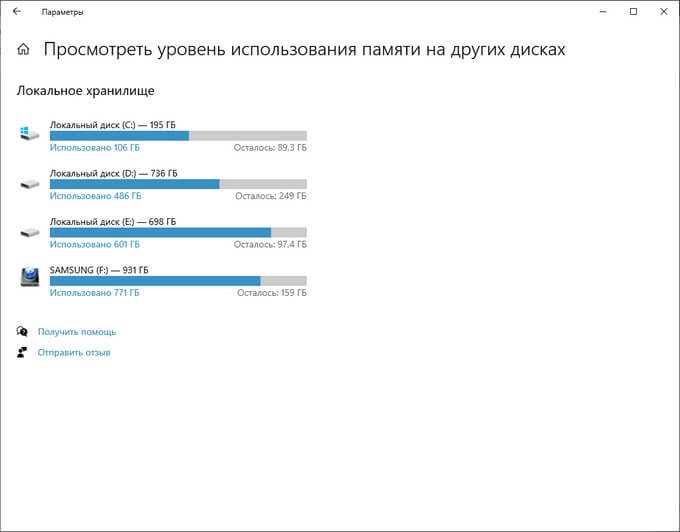
Перед тем как приступить к использованию программы, важно правильно установить её на вашем компьютере. Процесс установки состоит из нескольких простых шагов, которые помогут вам быстро начать работу с приложением.
- Сначала необходимо скачать установочный файл с официального сайта программы. Убедитесь, что вы выбираете версию программы подходящую для вашей операционной системы Windows.
- После загрузки установочного файла запустите его, следуя инструкциям на экране. Обычно процесс установки WizTree требует минимальных усилий и проходит автоматически.
- В процессе установки вы можете выбрать параметры, которые оптимально соответствуют вашим предпочтениям. Например, можно выбрать язык интерфейса (включая русский язык), указать папку для установки программы и другие настройки.
- После завершения установки вы сможете сразу начать использовать WizTree для анализа содержимого вашего жесткого диска. Программа позволяет просмотреть, какой объем места занято на диске, а также удалять ненужные файлы для освобождения места.
Таким образом, установка WizTree не только проста, но и позволяет быстро начать работу по анализу занятого места на жестком диске вашего компьютера.
Проверка системных требований перед установкой
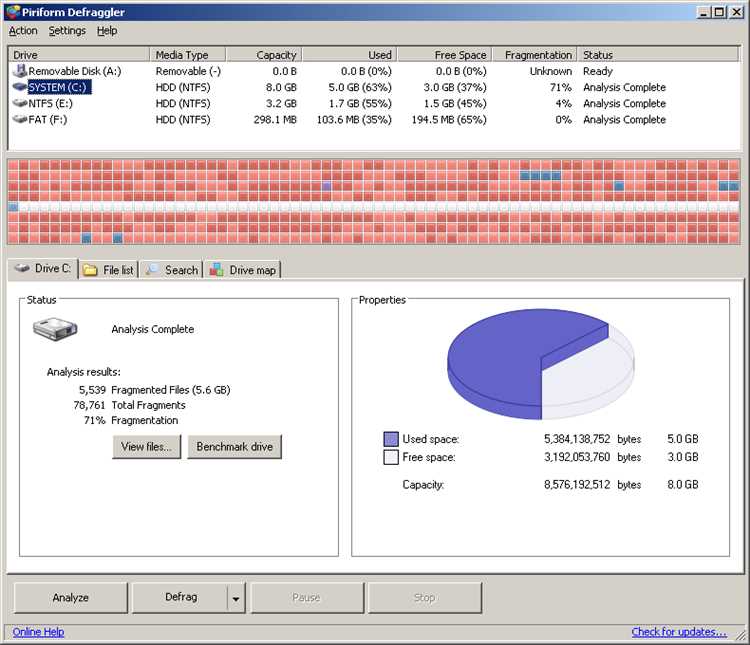
Перед установкой программы WizTree важно убедиться, что ваш компьютер соответствует необходимым параметрам для её работы. Это позволит избежать потенциальных проблем в процессе использования и обеспечит стабильную работу программы.
Программа WizTree требует определённых характеристик вашего жесткого диска и операционной системы Windows для корректной работы. Помимо этого, есть рекомендации по свободному месту на диске, которое должно быть доступно для анализа занимаемого места.
Прежде чем начать установку, проверьте, что на вашем компьютере достаточно свободного места для размещения программы и временных файлов, которые она может создать в процессе работы. Рекомендуется также освободить место, занятое ненужными файлами или папками, чтобы обеспечить оптимальную производительность в процессе работы WizTree.
Пожалуйста, убедитесь, что вы используете совместимую версию операционной системы Windows, так как программа поддерживает только определённые версии. Это обеспечит стабильную работу всех функций и возможностей анализатора WizTree.
Также имейте в виду, что для работы с WizTree нет необходимости в специальных настройках или дополнительных тарифах – программа доступна бесплатно на русском языке и предлагает простой и интуитивно понятный интерфейс для анализа пространства на жёстком диске.
После установки программы вы сможете быстро просканировать жёсткий диск вашего компьютера и посмотреть диаграммы занимаемого места на экране. Если какой-то файл или папка занимают слишком много места, вы сможете легко определить и удалить их, что является одним из основных способов очистить место на вашем диске.
Теперь, когда вы осведомлены о системных требованиях и функциях WizTree, вы готовы приступить к установке и начать использование программы для анализа занимаемого места на вашем компьютере.
Вопрос-ответ:
Каковы основные функции программы WizTree?
WizTree предназначен для анализа содержимого диска и отображает информацию о распределении занимаемого места на жестком диске. Он позволяет быстро находить крупные файлы и папки, которые занимают больше всего места.
Какие преимущества использования WizTree по сравнению с другими программами?
WizTree отличается высокой скоростью сканирования диска благодаря использованию MFT (Master File Table) в Windows. Это позволяет получить быстрый и точный анализ распределения места на диске, что особенно полезно при работе с большими объемами данных.
Можно ли использовать WizTree для поиска конкретных типов файлов?
Да, WizTree предоставляет возможность фильтрации и сортировки файлов по различным критериям, таким как тип файлов или размер. Это упрощает поиск и удаление неиспользуемых или устаревших файлов на диске.
Какие данные о диске отображает WizTree?
WizTree показывает подробную информацию о каждом файле и папке на выбранном диске, включая их размер, процентное соотношение к общему объему, а также иерархию папок.
Можно ли использовать WizTree для очистки диска от ненужных файлов?
Хотя WizTree не включает функции непосредственного удаления файлов, он предоставляет полезную информацию для принятия решений о том, какие файлы и папки можно удалить для освобождения места на диске.


