

Unusual activity has been detected from your device. Try again later. (8ac393763e4c712a-OSL)
- 4 Простых Способа Сбросить iPhone
- Основные Методы Сброса Устройства
- Использование Настроек iPhone
- Сброс через iTunes
- Метод через Finder
- Подготовка к Сбросу iPhone
- Создание Резервной Копии
- Удаление Личных Данных
- Проверка Перед Сбросом
- Вопрос-ответ:
- Какие есть способы сброса iPhone до заводских настроек?
- Могу ли я сбросить iPhone до заводских настроек без использования компьютера?
- Какие данные будут удалены при сбросе iPhone до заводских настроек?
- Что делать, если я забыл пароль на iPhone и хочу сбросить его до заводских настроек?
- Могут ли быть потеряны данные при сбросе iPhone до заводских настроек?
- Как сбросить iPhone до заводских настроек без использования компьютера?
- Могу ли я сделать резервную копию данных перед сбросом iPhone до заводских настроек?
4 Простых Способа Сбросить iPhone
Иногда возникает необходимость вернуть устройство к его исходному состоянию. Это может потребоваться по разным причинам, например, перед продажей или при возникновении серьезных проблем с работой. Мы рассмотрим несколько простых и эффективных методов, которые помогут вам выполнить такую операцию. Каждый из предложенных вариантов имеет свои особенности и шаги, которые следует учитывать.
1. Использование встроенных настроек
Этот способ является одним из самых простых и удобных. Для этого необходимо зайти в меню настроек вашего устройства, найти раздел, связанный с восстановлением, и следовать указанным инструкциям. Обычно процесс включает в себя подтверждение намерения удалить все данные и возвращение к исходному состоянию. Например, вам потребуется ввести pin-код и подтвердить действие.
2. Применение iTunes или Finder
Если ваш телефон подключен к компьютеру, можно воспользоваться программами iTunes или Finder (в версиях Catalina и новее). Подключите устройство к компьютеру с помощью USB-кабеля, запустите соответствующую программу, выберите ваше устройство и начните процесс восстановления. Здесь потребуется подтвердить действие и дождаться завершения операции, что может занять некоторое время.
3. Через режим восстановления
Этот метод может быть полезен, если ваше устройство не реагирует на обычные команды. Включите iPhone в режим восстановления, удерживая определенные кнопки в зависимости от модели, и подключите его к компьютеру. Затем воспользуйтесь iTunes или Finder для восстановления устройства. Обратите внимание, что этот процесс может удалить все данные, поэтому предварительно сделайте резервную копию.
4. Использование icloud.com
Если у вас есть доступ к icloud.com, можно выполнить восстановление устройства удаленно. Войдите в ваш аккаунт, выберите раздел «Найти iPhone» и используйте опцию «Стереть iPhone». Это действие удалит все данные и вернет устройство к заводским настройкам. Процесс может занять несколько часов, поэтому будьте готовы к ожиданию.
Вне зависимости от выбранного метода, убедитесь, что у вас есть резервная копия важных данных, так как операция приведет к удалению всей информации на устройстве. Следуя этим вариантам, вы сможете успешно вернуть устройство в исходное состояние и продолжить его использование без проблем.
Основные Методы Сброса Устройства
В современном мире мобильные устройства могут потребовать восстановления до начального состояния по разным причинам. Это может быть связано с необходимостью устранения проблем, очистки памяти или подготовки устройства к продаже. Независимо от причины, важно понимать, как правильно выполнять эту процедуру, чтобы избежать потери данных и обеспечить корректное функционирование устройства после завершения восстановления.
Существует несколько способов выполнения этой операции, и каждый из них имеет свои особенности. В зависимости от ситуации, вы можете выбрать наиболее подходящий метод. Например, можно использовать настройки устройства для выполнения восстановления или прибегнуть к помощи компьютера. Каждый из этих вариантов имеет свои шаги и требует определённого уровня подготовки. Убедитесь, что перед началом процесса у вас есть резервная копия всего важного содержимого, поскольку это действие приведет к удалению всех данных с устройства.
В настройках устройства существует специальный раздел, который отвечает за сброс. Здесь вы можете найти необходимые параметры и следовать инструкциям на экране. Важно проверить, что у вас есть код-пароль или pin-код, если он был установлен, чтобы завершить процесс. Также можно воспользоваться компьютером и программным обеспечением, которое предоставляется производителем устройства. Этот метод включает подключение устройства к компьютеру с помощью кабеля lightning и выполнение действий в специальной программе, где также потребуется подтверждение вашего намерения.
Независимо от выбранного способа, убедитесь, что вы внимательно следуете инструкциям, представленным в открывшемся пункте меню или программе. Не забудьте проверить настройки и наличие обновлений перед началом операции, чтобы избежать возможных проблем. После окончания процедуры устройство будет возвращено к исходному состоянию, и вы сможете начать использование его с чистого листа.
Использование Настроек iPhone
Для начала откройте меню вашего телефона и перейдите в раздел «Основные». Здесь выберите опцию «Перенос или сброс iPhone». В открывшемся меню вам нужно выбрать пункт «Стереть контент и настройки». Этот процесс удалит все ваши данные и вернёт телефон к заводским условиям. На экране появится запрос на подтверждение вашего действия – введите свой пароль, если требуется, чтобы подтвердить, что вы действительно хотите продолжить.
Не забудьте, что перед началом этого процесса стоит сделать резервное копирование важных данных. Вы можете передать файлы на компьютер или использовать облачные хранилища. Если вы работаете с macOS Catalina или новее, вам понадобится Finder для подключения устройства к компьютеру. В случае старых версий macOS или Windows вы будете использовать iTunes.
После завершения процедуры сброса ваш смартфон перезагрузится и будет готов к первичной настройке, как в момент покупки. В случае необходимости, после сброса вы можете восстановить данные из резервной копии. Это действие поможет вернуть всё на свои места, сохраняя вашу информацию.
Сброс через iTunes
Один из эффективных способов восстановления устройства до исходного состояния – использование программы iTunes на компьютере. Этот метод позволяет удалить все данные и настройки, возвращая смартфон к начальной конфигурации. Важно понимать, что в процессе такого восстановления все ваши личные файлы и информация будут безвозвратно удалены, поэтому предварительно рекомендуется создать резервную копию данных.
Для начала, убедитесь, что у вас установлена последняя версия iTunes. Если вы используете macOS Catalina или более позднюю версию, вам потребуется использовать Finder, так как iTunes в этой системе больше не поддерживается. Подключите устройство к компьютеру с помощью USB-кабеля и выполните следующие шаги:
- Запустите iTunes (или Finder на macOS Catalina и новее) на компьютере.
- На экране вашего компьютера найдите подключенное устройство и выберите его.
- Перейдите в раздел «Обзор» (или аналогичный раздел в Finder).
- Найдите и выберите пункт «Восстановить iPhone» или «Восстановить устройство».
- Подтвердите выбор, чтобы начать процесс. Учтите, что это приведет к удалению всех данных и настроек на устройстве.
- После завершения восстановления, ваше устройство перезагрузится и будет готово к настройке как новое.
Если у вас есть резервная копия в iCloud, вы сможете восстановить данные после завершения этого процесса. Если нет, вам нужно будет заново настроить все параметры и установить необходимые приложения. Важно также помнить, что перед началом процедуры стоит проверить наличие последней версии программного обеспечения на вашем компьютере для максимальной эффективности.
Метод через Finder
Если вы хотите восстановить ваше устройство до его первоначального состояния, можно воспользоваться функцией Finder, доступной на компьютерах Mac. Этот способ подходит для тех, кто предпочитает выполнять операции через специализированные утилиты, и обеспечивает эффективное управление вашим смартфоном в процессе восстановления.
Для начала убедитесь, что ваше устройство подключено к компьютеру с помощью USB-кабеля. Запустите Finder на вашем Mac и найдите подключённое устройство в боковом меню. На этом этапе важно, чтобы ваше устройство находилось в рабочем состоянии и было правильно подключено. Затем следуйте этим шагам:
- Откройте раздел с подключённым устройством в Finder.
- Выберите ваш смартфон в списке устройств.
- Перейдите на вкладку, которая позволяет управлять восстановлением и обновлением устройства.
- В меню выберите функцию для восстановления и нажмите на неё. Вам будет предложено подтвердить действие.
- Подтвердите свой выбор, следуя инструкциям на экране. Вам может понадобиться ввести PIN-код или другую информацию, если устройство требует дополнительной проверки.
- Ожидайте завершения процесса. Время восстановления зависит от объёма данных и состояния устройства.
Этот метод полезен, если вы хотите полностью удалить все данные и вернуться к исходным настройкам устройства. Не забудьте сделать резервную копию всех важных данных перед началом, поскольку процесс приведёт к стиранию всей информации. После окончания процедуры вы сможете настроить устройство как новое или восстановить его из резервной копии.
Подготовка к Сбросу iPhone
Во-первых, убедитесь, что вы сделали резервную копию всех важных файлов. Это можно сделать, например, через облачные сервисы или с помощью подключения устройства к компьютеру. Обратите внимание, что это особенно важно, поскольку после завершения процедуры все данные на устройстве будут удалены. Вот некоторые шаги, которые помогут вам организовать этот процесс:
| Шаг | Описание |
|---|---|
| 1. Создание резервной копии | Подключите ваш телефон к компьютеру с помощью USB-кабеля и используйте функции для создания резервной копии в программе iTunes (для Windows и macOS до версии Catalina) или Finder (для macOS Catalina и новее). |
| 2. Проверьте состояние батареи | Убедитесь, что уровень заряда аккумулятора достаточен для завершения процесса восстановления. Рекомендуется подключить устройство к источнику питания. |
| 3. Отключите функцию «Найти iPhone» | В настройках на вкладке «Apple ID» отключите функцию «Найти iPhone», так как это может помешать завершению процесса. |
| 4. Проверьте версию ОС | Убедитесь, что на вашем устройстве установлена последняя версия операционной системы, или скачайте обновления при необходимости. |
После выполнения всех перечисленных шагов, вы можете перейти к непосредственному процессу восстановления. Не забудьте, что при восстановлении устройства до исходных параметров все пользовательские данные будут удалены, и ваше устройство станет как новое. Важно быть внимательным и следовать инструкциям, чтобы избежать потери информации.
Создание Резервной Копии
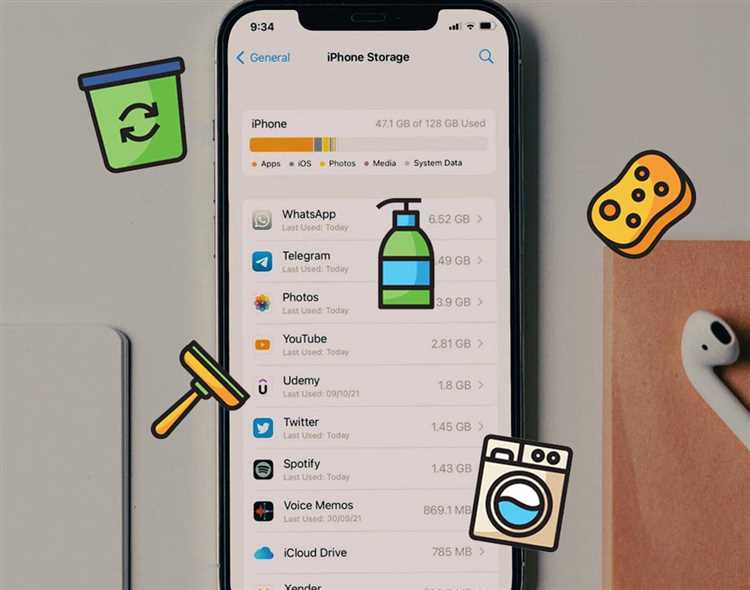
Перед тем как начать процесс восстановления вашего устройства до исходного состояния, важно убедиться, что все данные сохранены. Это обеспечит безопасность ваших файлов и позволит легко восстановить их после завершения процедуры. Ниже представлены несколько способов создания резервной копии, которые помогут вам защитить важную информацию.
На каждом этапе важно следовать инструкциям для того, чтобы убедиться, что резервная копия создана успешно. Вы можете воспользоваться различными методами в зависимости от доступных инструментов и ваших предпочтений.
- Резервное копирование через iCloud: Подключитесь к Wi-Fi и запустите настройки на вашем устройстве. Перейдите в пункт «Ваше имя» и выберите «iCloud». Нажмите «Резервное копирование в iCloud» и подтвердите действие. Убедитесь, что у вас включено автоматическое резервное копирование, чтобы в будущем данные сохранялись регулярно.
- Создание копии через Finder (для macOS Catalina и новее): Подключите устройство к компьютеру с помощью USB-кабеля. Откройте Finder и выберите ваше устройство в боковом меню. На экране будет доступен раздел для создания резервной копии. Нажмите на соответствующую кнопку и дождитесь завершения процесса. Важно убедиться, что включены все нужные параметры для резервного копирования.
- Создание резервной копии через iTunes (для более старых версий macOS и Windows): Подключите смартфон к компьютеру с помощью USB-кабеля и запустите iTunes. Найдите ваше устройство в программе и выберите пункт «Резервное копирование». Подтвердите начало процесса и дождитесь завершения. В процессе создания копии можно также шифровать данные для дополнительной безопасности.
- Резервное копирование вручную: Если у вас есть старые версии операционной системы или вы предпочитаете более ручной способ, можно сделать резервную копию содержимого устройства на внешнем носителе. Для этого подключите смартфон к компьютеру и скопируйте нужные файлы на ваш жесткий диск или внешний USB-накопитель.
lessCopy code
Каждый из предложенных методов позволит вам создать актуальную резервную копию перед выполнением операций по восстановлению устройства. Не забывайте периодически проверять и обновлять копии данных, чтобы они всегда оставались актуальными и доступными для вас.
Удаление Личных Данных
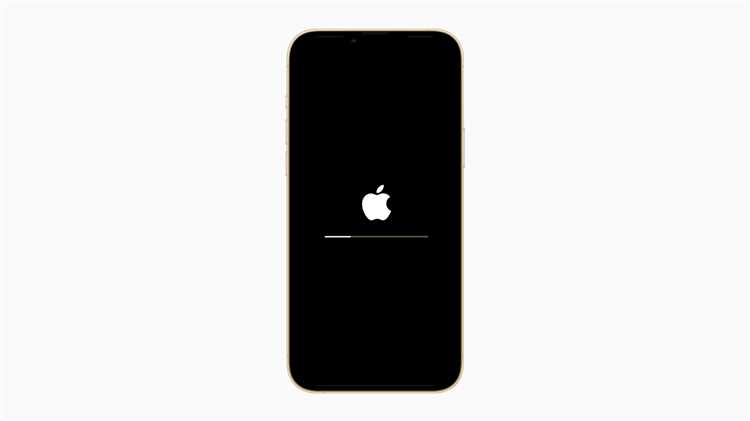
Для удаления личных данных с iPhone можно использовать несколько методов. Один из них – выполнение полного сброса устройства до заводских настроек. Другой вариант – удаление данных непосредственно через настройки iOS. Оба способа обеспечивают удаление всего контента, включая установленные приложения, фотографии, контакты и другие личные данные.
- В первом методе необходимо включить iPhone, зайти в меню настроек, выбрать пункт «Общее» и затем «Сброс». Далее выбрать «Стереть все содержимое и настройки» и подтвердить действие, введя пароль устройства, если таковой есть.
- Во втором варианте можно использовать утилиту Finder на Mac или iTunes на Windows. Для этого необходимо подключить iPhone к компьютеру с помощью кабеля Lightning, запустить утилиту, выбрать устройство и в разделе «Общее» нажать «Восстановить iPhone». Этот процесс также полностью очистит устройство.
В обоих случаях важно убедиться в наличии резервной копии всех важных данных перед выполнением удаления. После завершения процесса устройство вернется к состоянию, идентичному тому, в котором оно было при первоначальной настройке.
Проверка Перед Сбросом
Перед тем как выполнить процедуру восстановления настройки вашего смартфона до первоначального состояния, необходимо убедиться, что все важные данные сохранены в безопасности. Это включает в себя резервную копию всех файлов, которые вы использовали на устройстве. Также важно проверить, что ваш iPhone подключен к сети и заряжен в достаточной степени для завершения процесса.
Для подтверждения, что все необходимые данные сохранены, проверьте, что у вас есть доступ к последней резервной копии в iCloud или на компьютере. Убедитесь, что вы помните код-пароль для входа в настройки и подтверждения процесса восстановления. Это необходимо для успешного завершения сброса на заводские настройки вашего устройства.
Если у вас есть какие-то важные настройки, которые вам нужно сохранить, сделайте это до начала процесса сброса. Поскольку сброс удалит все данные с вашего iPhone, озаботьтесь сохранением любых важных файлов, таких как фотографии, контакты или настройки приложений.
Проверьте также, что ваш iPhone находится в рабочем состоянии и не требует каких-либо ремонтных работ. Убедитесь, что все переключатели и экранное меню функционируют корректно. В случае необходимости вы можете запустить процесс восстановления через компьютер с помощью USB-кабеля, что позволит загрузить устройство с точки восстановления или последней версии iOS.
Вопрос-ответ:
Какие есть способы сброса iPhone до заводских настроек?
Существует несколько способов: через меню устройства, используя iTunes, через режим восстановления и через пошаговую настройку.
Могу ли я сбросить iPhone до заводских настроек без использования компьютера?
Да, можно сбросить iPhone до заводских настроек непосредственно через меню устройства, не прибегая к использованию компьютера.
Какие данные будут удалены при сбросе iPhone до заводских настроек?
При сбросе iPhone до заводских настроек удаляются все пользовательские данные и настройки, включая учетные записи и загруженные приложения.
Что делать, если я забыл пароль на iPhone и хочу сбросить его до заводских настроек?
Если вы забыли пароль, можно сбросить iPhone до заводских настроек через режим восстановления, подключив устройство к компьютеру и используя iTunes.
Могут ли быть потеряны данные при сбросе iPhone до заводских настроек?
Да, при сбросе iPhone до заводских настроек все данные, хранящиеся на устройстве, будут удалены без возможности восстановления. Рекомендуется предварительно сделать резервную копию данных.
Как сбросить iPhone до заводских настроек без использования компьютера?
Для сброса iPhone до заводских настроек без компьютера, перейдите в меню «Настройки», выберите «Общие», затем «Сброс» и нажмите «Стереть все содержимое и настройки». Подтвердите свой выбор, введя пароль, если требуется, и дождитесь завершения процесса.
Могу ли я сделать резервную копию данных перед сбросом iPhone до заводских настроек?
Да, перед сбросом iPhone до заводских настроек рекомендуется сделать резервную копию данных. Это можно сделать через iCloud или iTunes. В меню «Настройки» выберите ваше имя, затем «iCloud» или подключите устройство к компьютеру и используйте iTunes для создания полной копии данных перед процедурой сброса.


